DIMOS Support

Hilfe & häufige Fragen zum DIMOS

Hier finden Sie verständliche Antworten und Schritt-für-Schritt-Anleitungen zu Einrichtung, Netzwerk, Bedienung und Störungsbeseitigung des DIMOS Showroom Presenters.

12 beantwortete Fragen Schritt-für-Schritt erklärt Bilder per Klick vergrößerbar
Themenbereich

Administration

2 Fragen

Im normalen Betrieb zeigt DIMOS die freigegebenen Inhalte im Vollbild. Für Änderungen an Netzwerk oder Geräteeinstellungen muss der Kiosk-Modus vorübergehend verlassen werden.

  1. PIN-Abfrage öffnen

    Tippen Sie siebenmal schnell hintereinander auf eine beliebige Stelle des Bildschirms. Anschließend erscheint die PIN-Abfrage.
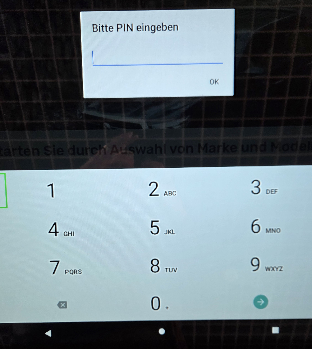
    PIN-Abfrage auf dem DIMOS-Bildschirm Vollbild anzeigen
    Nach sieben schnellen Berührungen wird die Administrations-PIN abgefragt.
  2. Administrations-PIN eingeben

    Geben Sie die für Ihr System separat mitgeteilte Administrations-PIN ein. Die PIN wird aus Sicherheitsgründen nicht auf dieser öffentlichen Seite veröffentlicht. Sie finden Ihre PIN im Händlerportal unter dem Menüpunkt "Systemeinrichtung" und "Display-Management". Über den Button "Details" gelangen Sie zu den gerätespezifischen Daten einschließlich der PIN.

  3. Fully Kiosk beenden

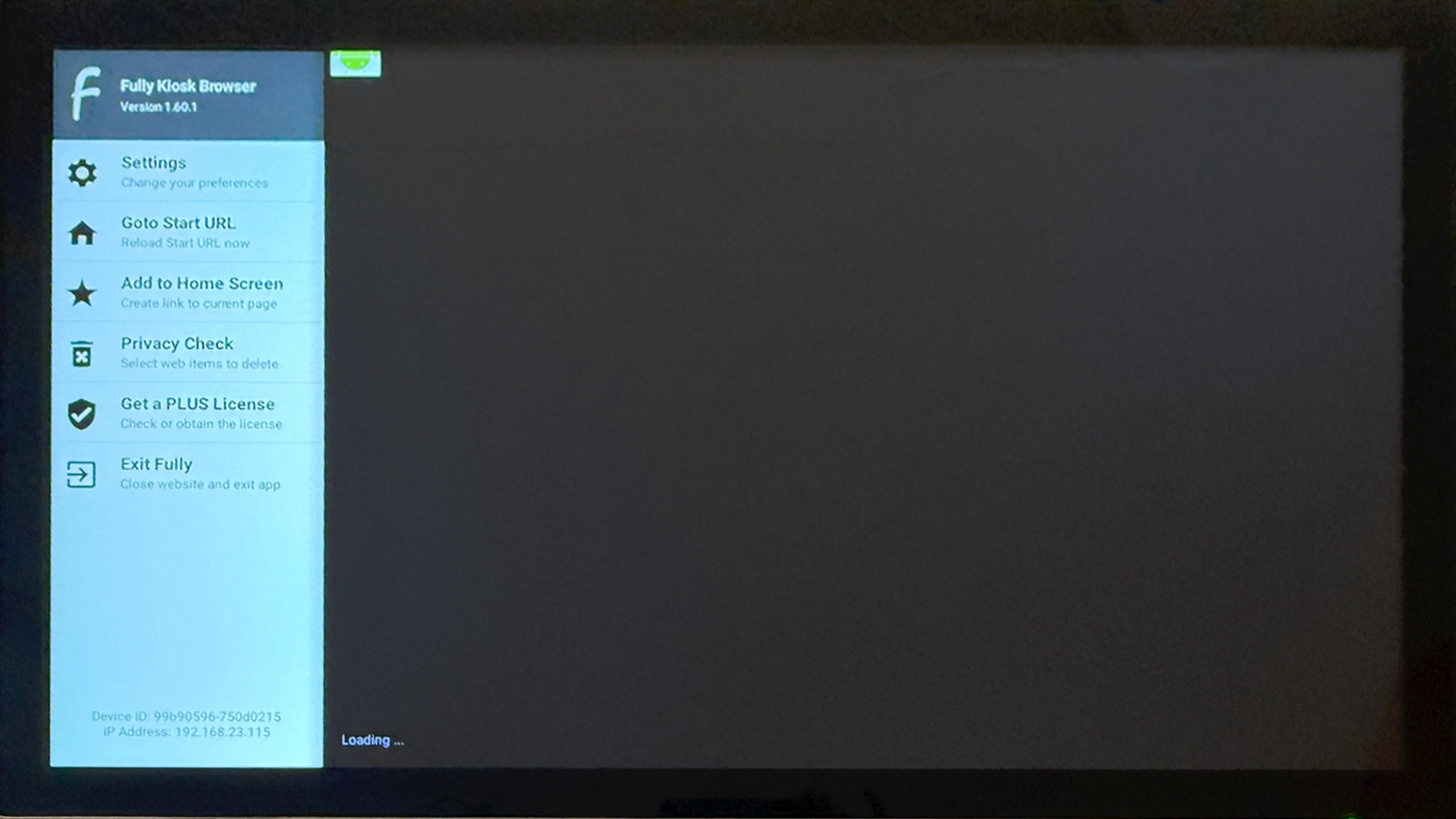
    Tippen Sie im Administrationsmenü auf „Exit Fully“.
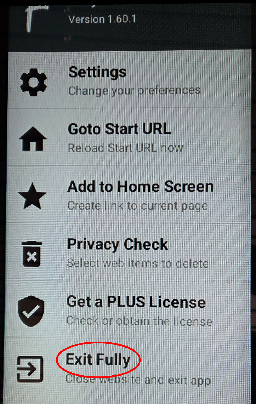
    Administrationsmenü von Fully Kiosk mit der Auswahl Exit Fully Vollbild anzeigen
    Über „Exit Fully“ öffnen Sie den Dialog zum vorübergehenden Verlassen des Kiosk-Modus.
  4. Beenden bestätigen

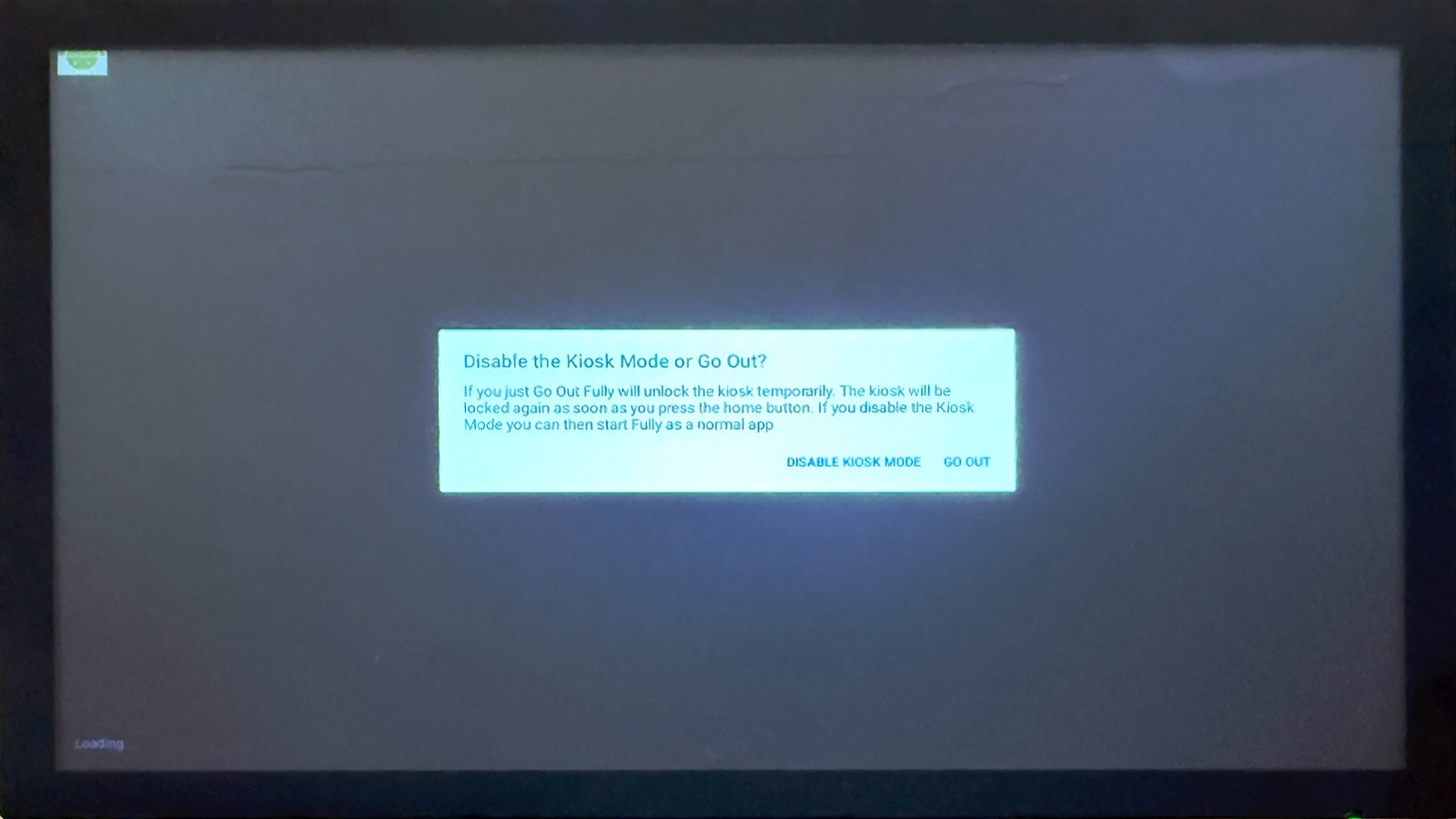
    Bestätigen Sie den folgenden Dialog mit „Go Out“. Danach stehen das Android-System und die Geräteeinstellungen zur Verfügung.
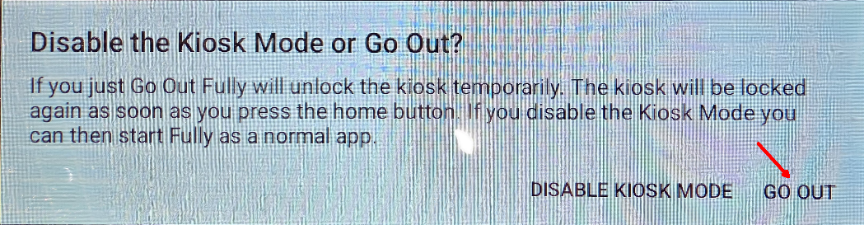
    Bestätigungsdialog zum Beenden des DIMOS-Kiosk-Modus Vollbild anzeigen
    Mit „Go Out“ verlassen Sie den Kiosk-Modus.
Wichtiger Hinweis

Änderungen an App- und Systemeinstellungen sollten ausschließlich durch autorisierte Personen vorgenommen werden.
Direktlink zu dieser Frage

Die Administrations-PIN wird aus Sicherheitsgründen nicht öffentlich angezeigt. Prüfen Sie zunächst Ihre interne Systemdokumentation oder fragen Sie die für DIMOS verantwortliche Person in Ihrem Unternehmen.

Sie finden Ihre PIN - sofern diese nicht nachträglich geändert wurde - im Händlerportal unter dem Menüpunkt "Systemeinrichtung" und "Display-Management". Über den Button "Details" gelangen Sie zu den gerätespezifischen Daten einschließlich der PIN. Wenn die PIN ggf. geändert wurde und nicht mehr ermittelt werden kann, wenden Sie sich unter Angabe des Unternehmens, Standorts und – soweit vorhanden – der Geräte- oder Auftragsnummer an support@prodis.group.

Wichtiger Hinweis

Betreiben Sie DIMOS nicht dauerhaft ohne Administrations-PIN und veröffentlichen Sie die PIN nicht im Verkaufsraum.

Direktlink zu dieser Frage
Themenbereich

Netzwerk

3 Fragen

Für die WLAN-Einrichtung benötigen Sie den Namen des gewünschten Funknetzwerks und den zugehörigen WLAN-Sicherheitsschlüssel.

Bei einem WLAN-Schlüssel mit mehr als 20 Zeichen verwenden Sie bitte die separate Anleitung in der nächsten Frage.

  1. Kiosk-Modus verlassen

    Verlassen Sie den Kiosk-Modus wie in der Frage „Wie verlasse ich den Kiosk-Modus?“ beschrieben.

  2. Settings öffnen

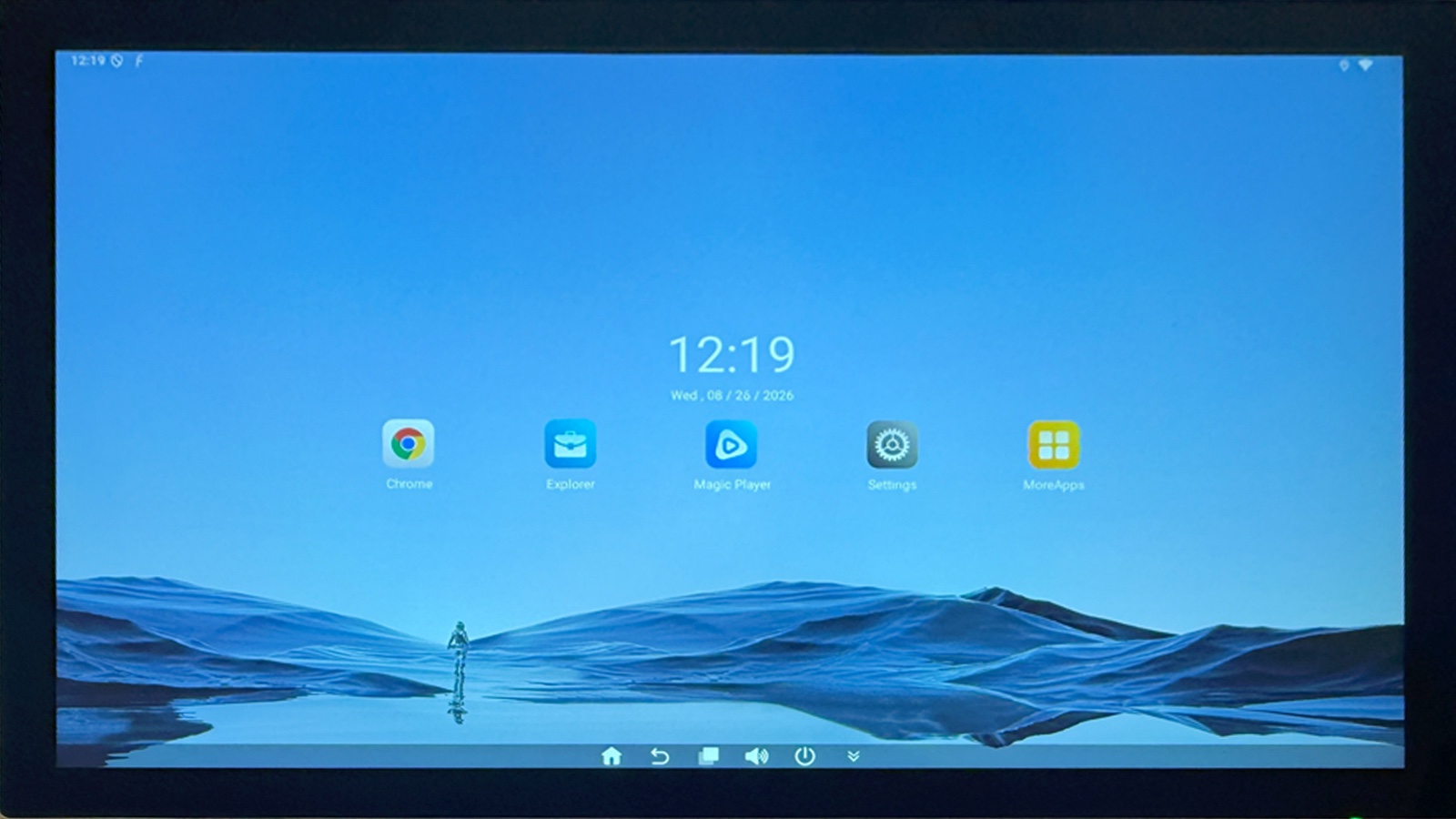
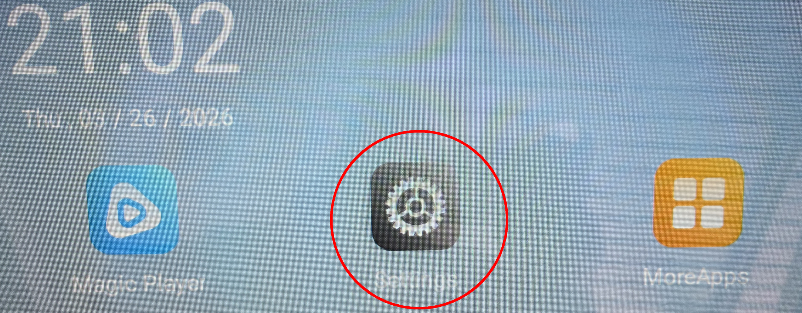
    Tippen Sie auf dem Startbildschirm auf „Settings“.

    DIMOS-Startbildschirm mit markiertem Symbol Settings Vollbild anzeigen
    Öffnen Sie die Geräteeinstellungen über „Settings“.
  3. Netzwerkbereich auswählen

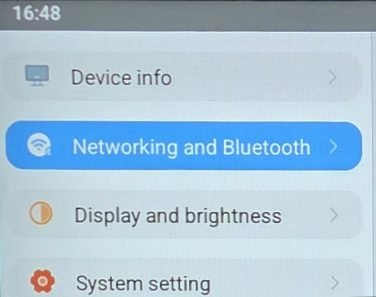
    Öffnen Sie den Menüpunkt „Networking and Bluetooth“.

    DIMOS-Einstellungen mit markiertem Menüpunkt Networking and Bluetooth Vollbild anzeigen
    Der Netzwerkbereich befindet sich unter „Networking and Bluetooth“.
  4. WLAN-Einstellungen öffnen

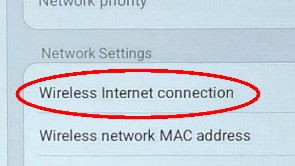
    Tippen Sie auf „Wireless Internet connection“ und aktivieren Sie WLAN, falls es ausgeschaltet ist.

    Netzwerkeinstellungen mit markierter Auswahl Wireless Internet connection Vollbild anzeigen
    Öffnen Sie die Auswahl der verfügbaren WLAN-Netzwerke.
  5. WLAN auswählen

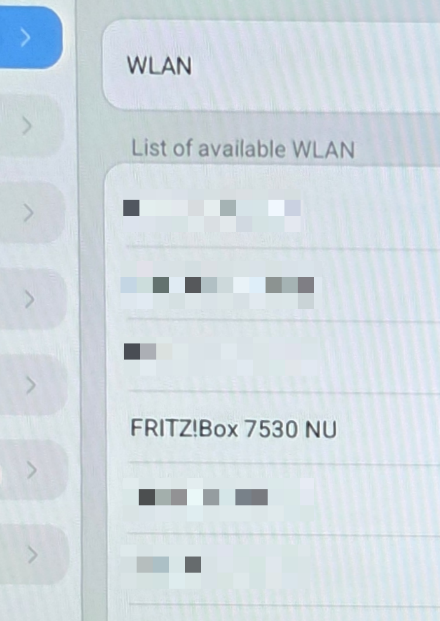
    Wählen Sie das gewünschte Netzwerk aus der Liste der verfügbaren WLAN-Netzwerke aus.

    Liste der auf dem DIMOS verfügbaren WLAN-Netzwerke Vollbild anzeigen
    Tippen Sie auf den Namen des gewünschten WLAN-Netzwerks.
  6. WLAN-Schlüssel eingeben

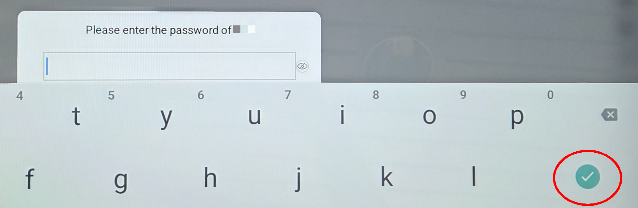
    Geben Sie den WLAN-Sicherheitsschlüssel ein und bestätigen Sie die Eingabe zunächst mit dem grünen Haken.

    Eingabefeld für den WLAN-Sicherheitsschlüssel mit grünem Bestätigungshaken Vollbild anzeigen
    Schließen Sie die Eingabe über den grünen Haken ab.
  7. Verbindung herstellen

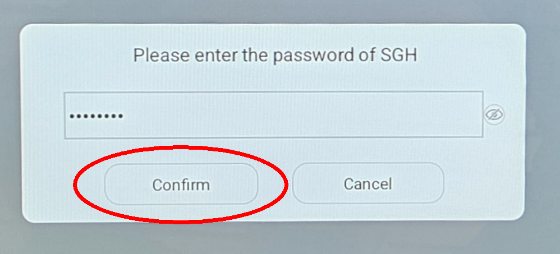
    Bestätigen Sie anschließend mit „Confirm“. Nach erfolgreicher Verbindung können Sie zum Kiosk-Modus zurückkehren oder das Gerät neu starten.

    Bestätigungsdialog für das WLAN-Kennwort mit der Schaltfläche Confirm Vollbild anzeigen
    Mit „Confirm“ wird die WLAN-Verbindung hergestellt.
Direktlink zu dieser Frage

WLAN-Schlüssel mit mehr als 20 Zeichen werden über die nativen Android-Netzwerkeinstellungen eingegeben.

  1. Kiosk-Modus und Settings öffnen

    Verlassen Sie den Kiosk-Modus und öffnen Sie anschließend „Settings“.

  2. Native Systemeinstellungen aufrufen

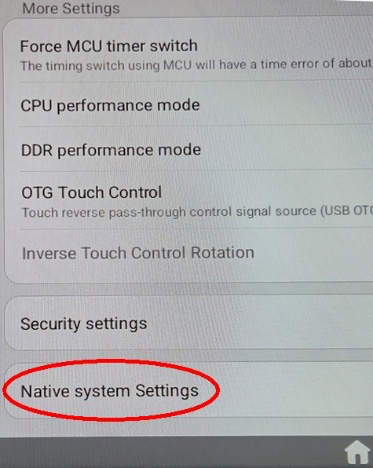
    Scrollen Sie in den Einstellungen ganz nach unten und tippen Sie auf „Native system Settings“.

    DIMOS-Einstellungen mit markiertem Menüpunkt Native system Settings Vollbild anzeigen
    Die nativen Android-Einstellungen befinden sich am Ende der Einstellungsliste.
  3. Network & internet wählen

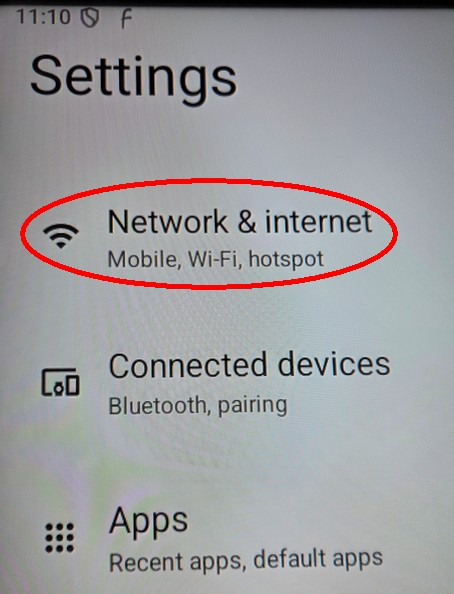
    Tippen Sie in den Android-Einstellungen auf „Network & internet“.

    Android-Einstellungen mit markiertem Menüpunkt Network and internet Vollbild anzeigen
    Öffnen Sie „Network & internet“.
  4. Verfügbare Netzwerke anzeigen

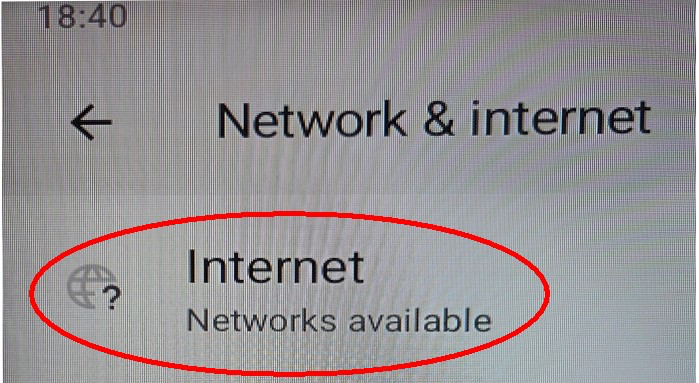
    Öffnen Sie „Internet – Networks available“ und wählen Sie das gewünschte WLAN aus.

    Android-Netzwerkmenü mit markiertem Eintrag Internet Networks available Vollbild anzeigen
    Unter „Internet“ werden die verfügbaren WLAN-Netzwerke angezeigt.
  5. Langen WLAN-Schlüssel eingeben

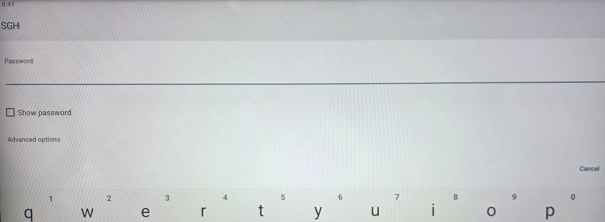
    Geben Sie den vollständigen WLAN-Schlüssel ein und tippen Sie auf „Connect“. Kehren Sie danach über die Home-Schaltfläche in den Kiosk-Modus zurück.

    Android-Eingabemaske für einen langen WLAN-Sicherheitsschlüssel Vollbild anzeigen
    In der nativen Eingabemaske können auch WLAN-Schlüssel mit mehr als 20 Zeichen eingegeben werden.
Direktlink zu dieser Frage

In der Regel nicht. Verbinden Sie das LAN-Kabel mit dem RJ45-Anschluss hinter der abnehmbaren Platte im unteren Bereich des Standfußes. Das System sollte die kabelgebundene Netzwerkverbindung automatisch verwenden.

Achten Sie darauf, dass das Kabel im Standfuß sauber geführt und nicht zwischen Ober- und Unterteil eingeklemmt wird.

Direktlink zu dieser Frage
Themenbereich

Bedienung

3 Fragen

Starten Sie DIMOS nach Abschluss der Konfiguration neu. Fully Kiosk Browser wird automatisch geladen und öffnet den hinterlegten Inhalt wieder im Vollbild.

Wenn Sie sich in den nativen Android-Einstellungen befinden, können Sie alternativ über die Home-Schaltfläche zur Kiosk-App zurückkehren.

Direktlink zu dieser Frage

Mit der integrierten Zeitsteuerung kann der Bildschirm täglich automatisch zu den gewünschten Öffnungszeiten ein- und ausgeschaltet werden.

  1. Systemeinstellungen öffnen

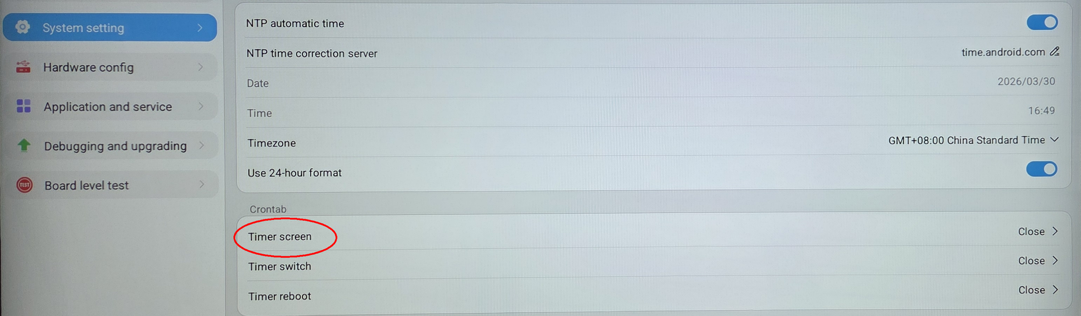
    Verlassen Sie den Kiosk-Modus und öffnen Sie „Settings“. Wählen Sie „System setting“ und tippen Sie im Bereich „Crontab“ auf „Timer screen“.

    DIMOS-Systemeinstellungen mit markiertem Menüpunkt Timer screen Vollbild anzeigen
    Die Bildschirm-Zeitsteuerung befindet sich unter „System setting“ im Bereich „Crontab“.
  2. Täglichen Betrieb aktivieren

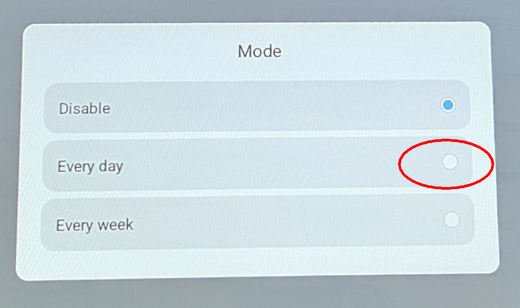
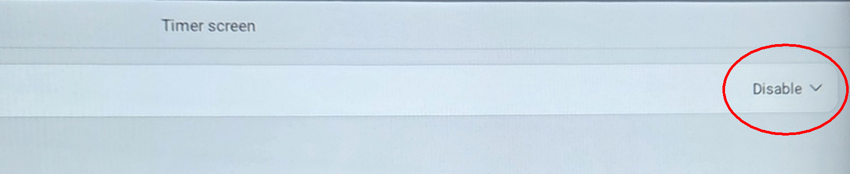
    Tippen Sie auf „Disable“ und ändern Sie die Auswahl auf „Every day“.

    Auswahl des Zeitsteuerungsmodus mit der Option Every day Vollbild anzeigen
    Wählen Sie „Every day“, damit die Zeiten täglich angewendet werden.
  3. Ein- und Ausschaltzeit festlegen

    Stellen Sie „Screen on time“ und „Screen off time“ durch Tippen auf die jeweilige Uhrzeit ein. Beim Verlassen des Dialogs werden die Werte automatisch gespeichert.

    DIMOS-Menü Timer screen zur Einstellung der Ein- und Ausschaltzeiten Vollbild anzeigen
    Im Menü „Timer screen“ werden Modus, Einschaltzeit und Ausschaltzeit festgelegt.
Direktlink zu dieser Frage

Die Ladezeit umfangreicher Grafiken und insbesondere interaktiver 360°-Ansichten hängt von der Qualität und Auslastung der lokalen Netzwerk- und Internetverbindung ab.

Prüfen Sie zunächst, ob DIMOS eine stabile Verbindung besitzt. Bei schwachem WLAN kann eine LAN-Verbindung oder eine bessere Position des WLAN-Zugangspunkts die Ladezeiten deutlich verbessern.

Direktlink zu dieser Frage
Themenbereich

Störungsbeseitigung

4 Fragen

Prüfen Sie zuerst, ob andere Geräte dasselbe Netzwerk verwenden können. Kontrollieren Sie bei LAN-Betrieb beide Kabelenden und bei WLAN-Betrieb, ob das richtige Netzwerk verbunden ist.

Starten Sie DIMOS anschließend einmal neu. Bleibt das Problem bestehen, prüfen Sie mit Ihrer IT, ob Firewall, Inhaltsfilter, Anmeldeseiten oder Netzwerkfreigaben den Zugriff des Geräts verhindern.

Wichtiger Hinweis

Teilen Sie Netzwerkkennwörter niemals per unverschlüsselter E-Mail mit. Der prodis-Support benötigt zur Prüfung grundsätzlich kein WLAN-Kennwort.

Direktlink zu dieser Frage

Reinigen Sie die Glasoberfläche vorsichtig und entfernen Sie Gegenstände, Folien oder Verschmutzungen, die unbeabsichtigte Berührungen auslösen könnten.

Vermeiden Sie die Aufstellung direkt unter starken Lichtstrahlern oder in direkter Sonneneinstrahlung. Solche Lichtquellen können die IR-Touch-Erkennung beeinträchtigen.

Starten Sie das Gerät neu. Reagiert die Touchfunktion danach weiterhin nicht zuverlässig, wenden Sie sich bitte an den prodis-Support.

Direktlink zu dieser Frage

Werden Inhalte, Bedienelemente oder Schriften auf dem DIMOS ungewöhnlich groß oder klein dargestellt, wurden möglicherweise die Android-Einstellungen für die Anzeige- oder Schriftgröße verändert.

Stellen Sie „Font size“ und „Display size“ anhand der folgenden Schritte wieder auf die für DIMOS vorgesehenen Werte zurück.

  1. Kiosk-Modus verlassen

    Öffnen Sie zunächst den Administrationsbereich von Fully Kiosk Browser, indem Sie siebenmal schnell hintereinander auf den Bildschirm tippen und anschließend die Administrations-PIN eingeben. Tippen Sie dann im linken Menü auf „Exit Fully“.

    Administrationsmenü von Fully Kiosk Browser mit dem Menüpunkt Exit Fully Vollbild anzeigen
    Wählen Sie im Administrationsmenü „Exit Fully“.
  2. Beenden des Kiosk-Modus bestätigen

    Bestätigen Sie den folgenden Dialog mit „Go Out“. Dadurch wird der Kiosk-Modus vorübergehend beendet und der Android-Startbildschirm geöffnet.

    Bestätigungsdialog von Fully Kiosk Browser mit der Schaltfläche Go Out Vollbild anzeigen
    Tippen Sie auf „Go Out“, um den Kiosk-Modus zu verlassen.
  3. Geräteeinstellungen öffnen

    Tippen Sie auf dem Android-Startbildschirm auf das Symbol „Settings“.

    Android-Startbildschirm des DIMOS mit dem Symbol Settings Vollbild anzeigen
    Öffnen Sie die Geräteeinstellungen über „Settings“.
  4. Systemeinstellungen auswählen

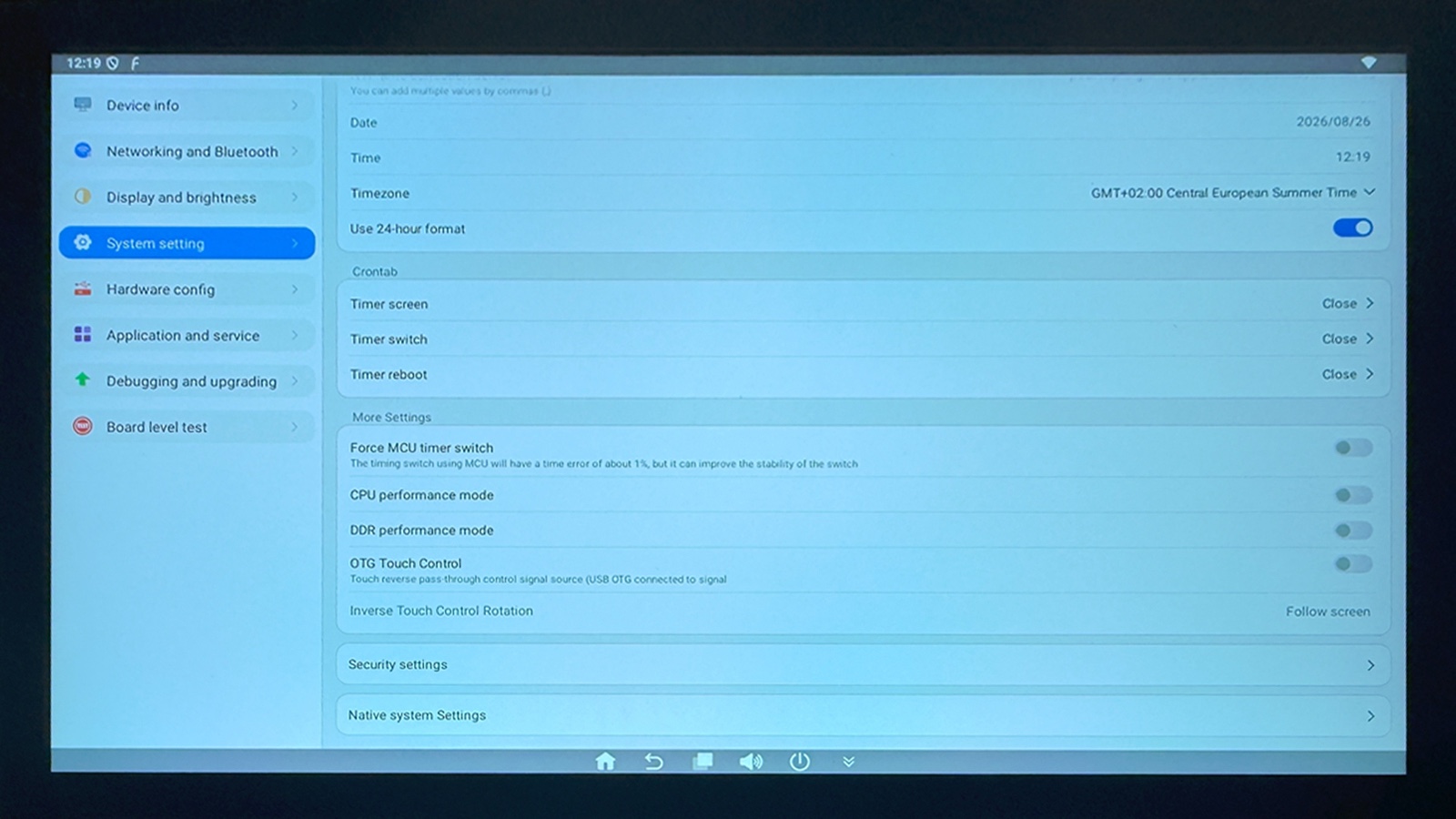
    Wählen Sie in der linken Menüleiste den Bereich „System setting“ aus.

    DIMOS-Geräteeinstellungen mit dem Menüpunkt System setting Vollbild anzeigen
    Öffnen Sie den Bereich „System setting“.
  5. Native Android-Einstellungen öffnen

    Scrollen Sie im Bereich „System setting“ ganz nach unten und tippen Sie dort auf „Native system Settings“.

    DIMOS-Systemeinstellungen mit dem Menüpunkt Native system Settings am unteren Seitenende Vollbild anzeigen
    Über „Native system Settings“ gelangen Sie zu den Android-Systemeinstellungen.
  6. Display-Einstellungen aufrufen

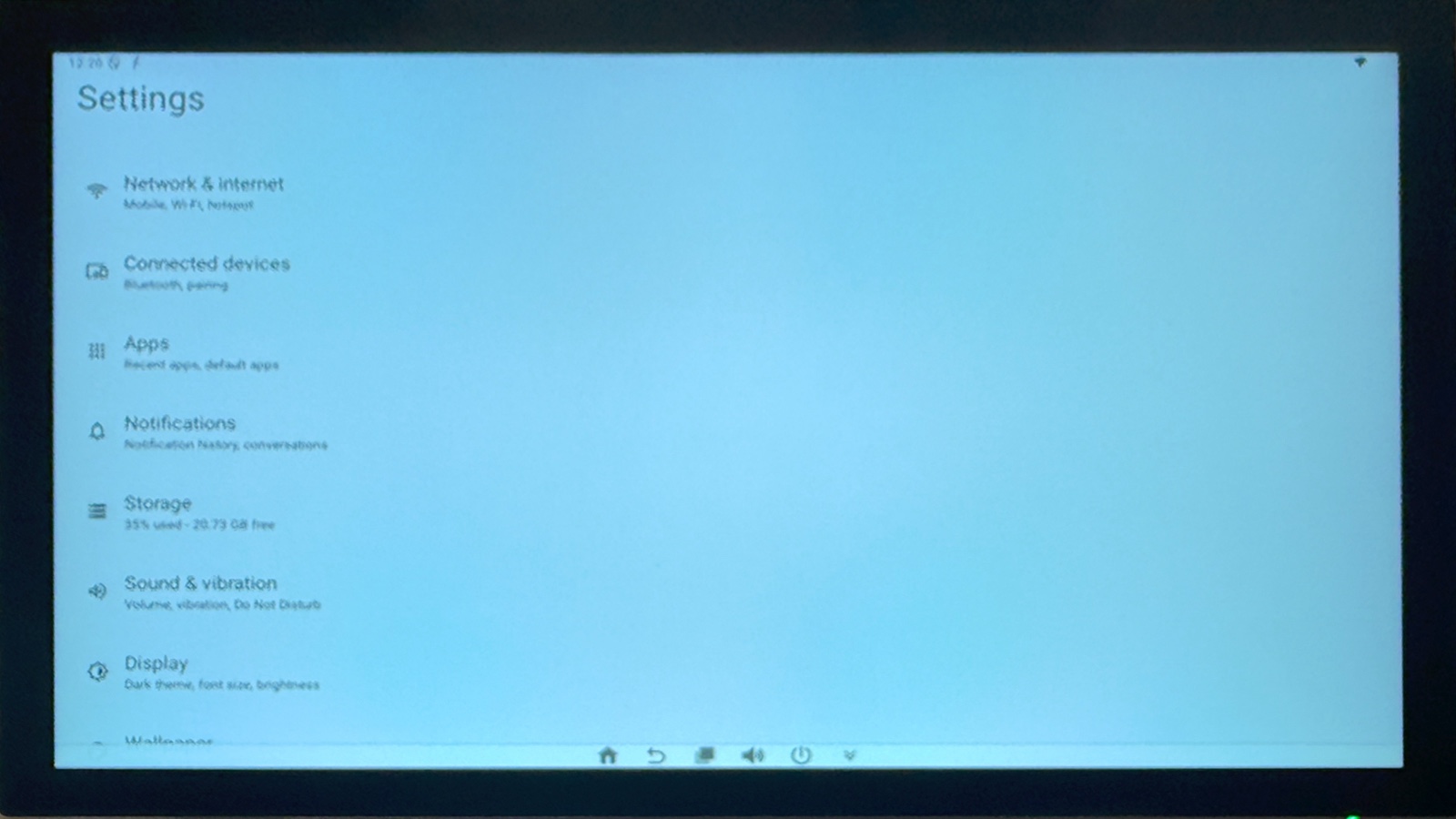
    Tippen Sie in den nativen Android-Einstellungen auf den Menüpunkt „Display“.

    Native Android-Einstellungen mit dem Menüpunkt Display Vollbild anzeigen
    Öffnen Sie in den Android-Einstellungen den Bereich „Display“.
  7. Anzeige- und Schriftgröße öffnen

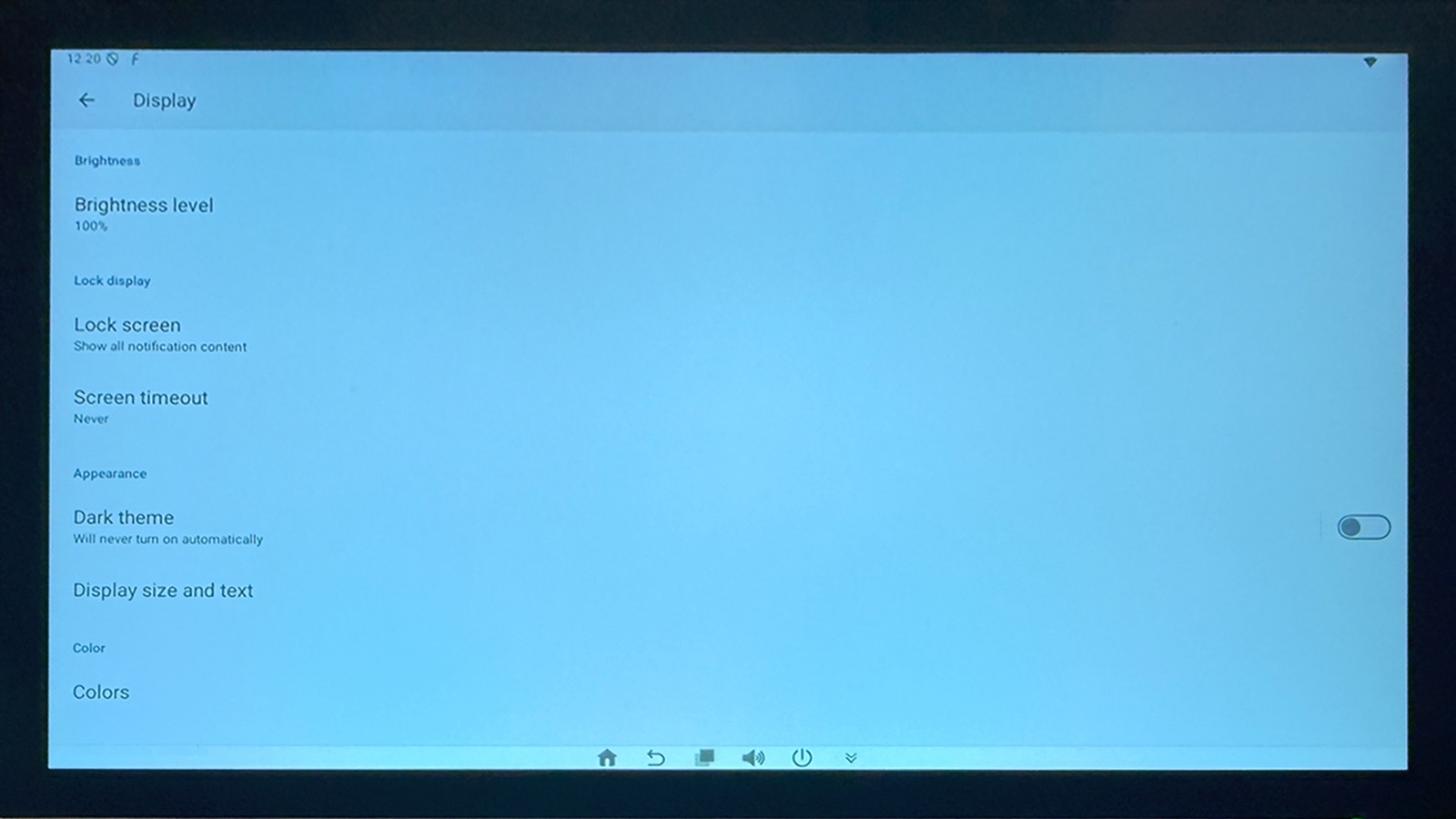
    Tippen Sie im Bereich „Display“ auf den Menüpunkt „Display size and text“.

    Android-Displayeinstellungen mit dem Menüpunkt Display size and text Vollbild anzeigen
    Öffnen Sie „Display size and text“.
  8. DIMOS-Standardwerte einstellen

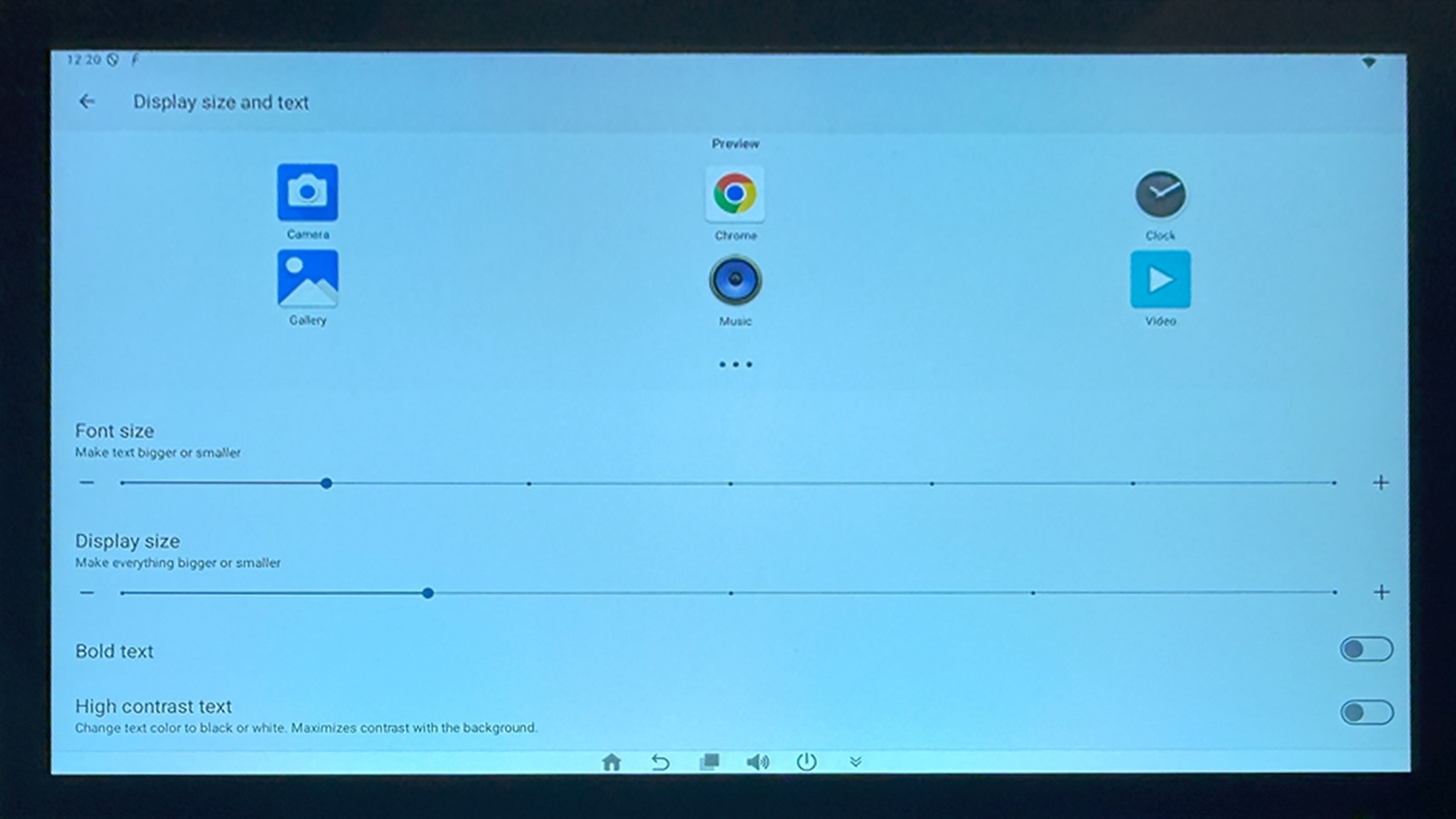
    Stellen Sie die Regler „Font size“ und „Display size“ jeweils auf die zweite Stufe von links, wie im Bild dargestellt. Die Vorschau im oberen Bereich ändert sich unmittelbar. Kehren Sie anschließend über die Home-Schaltfläche zurück oder starten Sie DIMOS neu, damit der Kiosk-Modus wieder automatisch geöffnet wird.

    Für DIMOS vorgesehene Einstellungen für Font size und Display size Vollbild anzeigen
    DIMOS-Sollwerte: „Font size“ und „Display size“ stehen jeweils auf der zweiten Stufe von links.
Wichtiger Hinweis

Ändern Sie in diesem Bereich keine weiteren Anzeige- oder Systemeinstellungen, sofern Sie nicht ausdrücklich durch den prodis-Support dazu aufgefordert wurden.

Direktlink zu dieser Frage

Prüfen Sie, ob das Netzkabel am Gerät und an der Steckdose fest angeschlossen ist und ob die Steckdose Spannung führt. Kontrollieren Sie außerdem den Netzschalter am Gerät.

Trennen Sie DIMOS für etwa 30 Sekunden vollständig vom Stromnetz und schalten Sie das Gerät anschließend erneut ein. Wenn weiterhin keine Anzeige erscheint, wenden Sie sich bitte an den prodis-Support.

Wichtiger Hinweis

Öffnen Sie das Gerätegehäuse nicht selbst. Arbeiten im Geräteinneren dürfen nur von qualifiziertem Fachpersonal ausgeführt werden.

Direktlink zu dieser Frage
Persönlicher Support

Ihre Frage wurde noch nicht beantwortet?

Schreiben Sie uns möglichst mit einer kurzen Fehlerbeschreibung sowie der Geräte- oder Auftragsnummer. Zugangsdaten und Kennwörter werden für eine erste Prüfung nicht benötigt.